






Apple Watch を使っているのに
「iPhone には Google Chat の通知が来るのに、Watch には来ない…」
と感じたことはありませんか?
結論から言うと——
Google Chat は Apple Watch 専用アプリがないため、Apple Watch 側で直接通知を制御できません。
Apple Watch は iPhone の通知を ミラーリング して表示するだけの仕組みです。
この記事では、iPhone側の通知設定・集中モード・Watch設定を順番に確認し、確実にApple Watchへ通知を表示させる方法を解説します。
Google Chatの通知がApple Watchに届かない理由
まず押さえておきたいのは、Apple Watch の通知は以下の 2 種類に分かれるということです。
Googe Chatは2.Apple Watch非対応アプリになります。
1. Apple Watch 対応アプリ
例:LINE、メッセージ、電話 など
→ Apple Watch 側にアプリ本体と専用の通知設定があります。
2. Apple Watch 非対応アプリ
例:Google Chat など
→ iPhone の通知をそのまま Apple Watch で表示するだけ
→ Watch アプリの通知一覧に項目が出ないのが正常です。
※iPhoneから通知を反映:に出てくるアプリもあります。
Google Chat はこの“非対応アプリ”に該当します。
よくある勘違いポイント
- ❌「Watch アプリ → 通知 に ‘Google Chat’ が無い」
→ 仕様です。表示されないのが正常。 - ❌「Watch 側に ‘通知を反映’ という項目があるはず」
→ 現行 iOS ではそのような明示的な項目はありません。
→ 環境によって一時的に表示されることがありますが、
表示されなくても正常動作です。
Google Chat通知をApple Watchで受け取るための前提条件
Google Chatの通知をApple Watchで受け取るためにはいくつかの前提条件があります。
- iPhoneで通知が届いている
- Apple WatchがiPhoneと接続されている
- 集中モードの影響を受けていない
まずは上の3つを確認してください。
Google Chat通知をApple Watchに表示させる設定手順【完全版】
STEP1:iPhoneのGoogle Chat通知設定
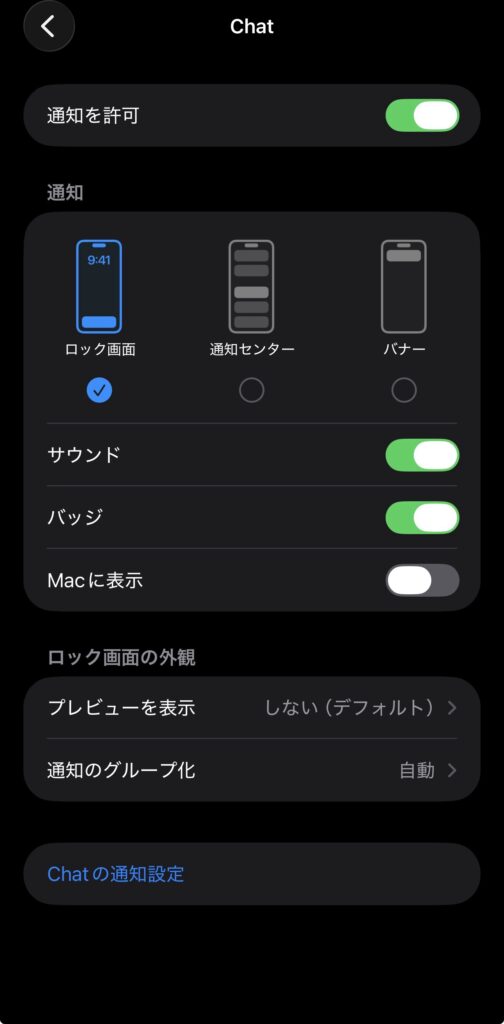
- 設定 → 通知
- 下にスクロールして Chat をタップ
- 以下すべてを ON にする
| 設定項目 | ON |
|---|---|
| 通知を許可 | ✅ |
| ロック画面 | ✅ ※ |
| 通知センター | 任意 |
| バナー | ✅ ※ |
| サウンド | 任意 |
| 集中モード中も許可 | ✅(重要) |
集中モード中は別途許可させないと通知が止まるので必ず ON にします。
※通知欄はロック画面またはバナーのどちらかがONであれば通知がきます。
STEP2:集中モード(おやすみ・仕事)の確認
設定 → 集中モード
- おやすみ / 仕事 / パーソナルなど ON のものがある場合
→ Google Chat の通知が「許可済みになっているか」確認
→ 必要なら一時オフにしてテスト
(通知を許可しても集中モードの制限対象になると届きません)
確認方法(おやすみモードの場合)
- 通知を許可のアプリ欄を開く
- 通知を許可にチェックを入れる
- 追加「+」で許可したいアプリを指定
- 即時通知にチェックを入れる
| 設定項目 | ON |
|---|---|
| 通知を知らせない | |
| 通知を許可 | ✅ |
| 即時通知 | ✅ |
STEP3:Watchアプリでの通知ミラーリング設定
Watch アプリ → 通知
- 通知をオフ が OFF(つまり通知オン)
- Google Chat の個別設定は出ません(正常)
※iPhoneからの通知を反映:にChatがある場合はONにする。
つまり Watch 側で追加設定は不要です。
Apple Watch に届く条件(重要)
Apple Watch に届く通知は以下の場合だけです:
✔ iPhone が ロック中(画面オフ)
✔ Apple Watch を 装着している
✔ Apple Watch が ロック解除状態
※ iPhone を操作中の場合は、通知は iPhone へ届き、Watch には来ません。これは仕様です。
確実に届くテスト方法
- iPhone を ロック(画面オフ)
- Apple Watch を装着
- 別端末 or PC から自分宛に Google Chat を送信
→ Apple Watch が振動すれば成功です。
それでも通知が来ないときのチェックリスト
設定しても通知が来ない方はココをチェック!
- ✔ バナーがオフ
- ✔ サイレント通知
- ✔ iPhone側で通知が来ていない 等
Google Chatの通知はApple Watchから返信できる?(筆者検証)
実は、私の環境では
Apple Watchに届いたGoogle Chatの通知から返信が可能です。
返信できたときの私の環境
- iOS:26.2
- watchOS:26.2
- Apple Watch:Series 10
- Google Chat:iPhone公式アプリ
- 通知設定:
- ロック画面:ON
- バナー:ON
- 集中モード中も許可:ON
返信できないことがある理由(考察)
Google ChatはApple Watchに正式対応していないため、
返信機能は iOSの通知機能に依存 しています。
そのため、以下のような理由で
突然返信できなくなることがあります。
- Google Chatアプリ側の仕様変更
- iOS / watchOSアップデートによる挙動変化
- 通知形式(スレッド・Bot通知など)の違い
- 集中モード・通知スタイルの変更
つまり、
「使えたらラッキー」くらいの位置づけで考えるのが安全です。
返信機能を目的にするなら注意
Apple Watchでの返信は、
- 画面が小さく見づらい
- 長文入力には不向き
- 突然使えなくなる可能性がある
というデメリットもあります。
確実に返信したい場合は、iPhoneで操作するのが無難です。
まとめ|Google Chat通知はiPhone設定がすべて
- ただし公式対応ではなく、動作は不安定
- Google ChatはApple Watch専用アプリがない
- 通知はiPhoneからのミラーリング表示
- 環境によっては通知から簡易返信が可能
Google Chat の通知が Apple Watch に来ない主な原因は、設定ミスではなく「公式に Watch アプリが存在しない仕様」です。
ただし正しく設定すれば、iPhone に届いた通知は Apple Watch に反映されます。
コメント
Drive sales, earn commissions—apply now!
Thank you.
It’s already installed, so I don’t need it.
Share your unique link and cash in—join now!
Thank you.
It’s already installed, so I don’t need it.